中转站平台操作手册
适用地址:https://ai.vexcc.cc
文档用途:用于指导用户完成额度兑换、API 密钥创建、可用渠道查看、密钥使用/导入以及渠道状态判断。
版本:v1.0
1. 使用前准备
首次使用平台前,请按以下顺序完成配置:
- 登录平台:https://ai.vexcc.cc、平台右上角有文档、额度情况、用户信息
- 进入“兑换”页面,先兑换额度或权限
- 进入“API 密钥”页面,创建 API 密钥
- 进入“可用渠道”页面,查看当前账号可用模型
- 在客户端、代码或 CCSwitch 中配置 API Key 和接口地址
- 进入“渠道状态”页面,按需选择稳定渠道
建议新用户严格按以上顺序操作。未完成兑换前,账号可能没有可用余额或模型权限,后续接口调用可能失败。
2. 兑换额度
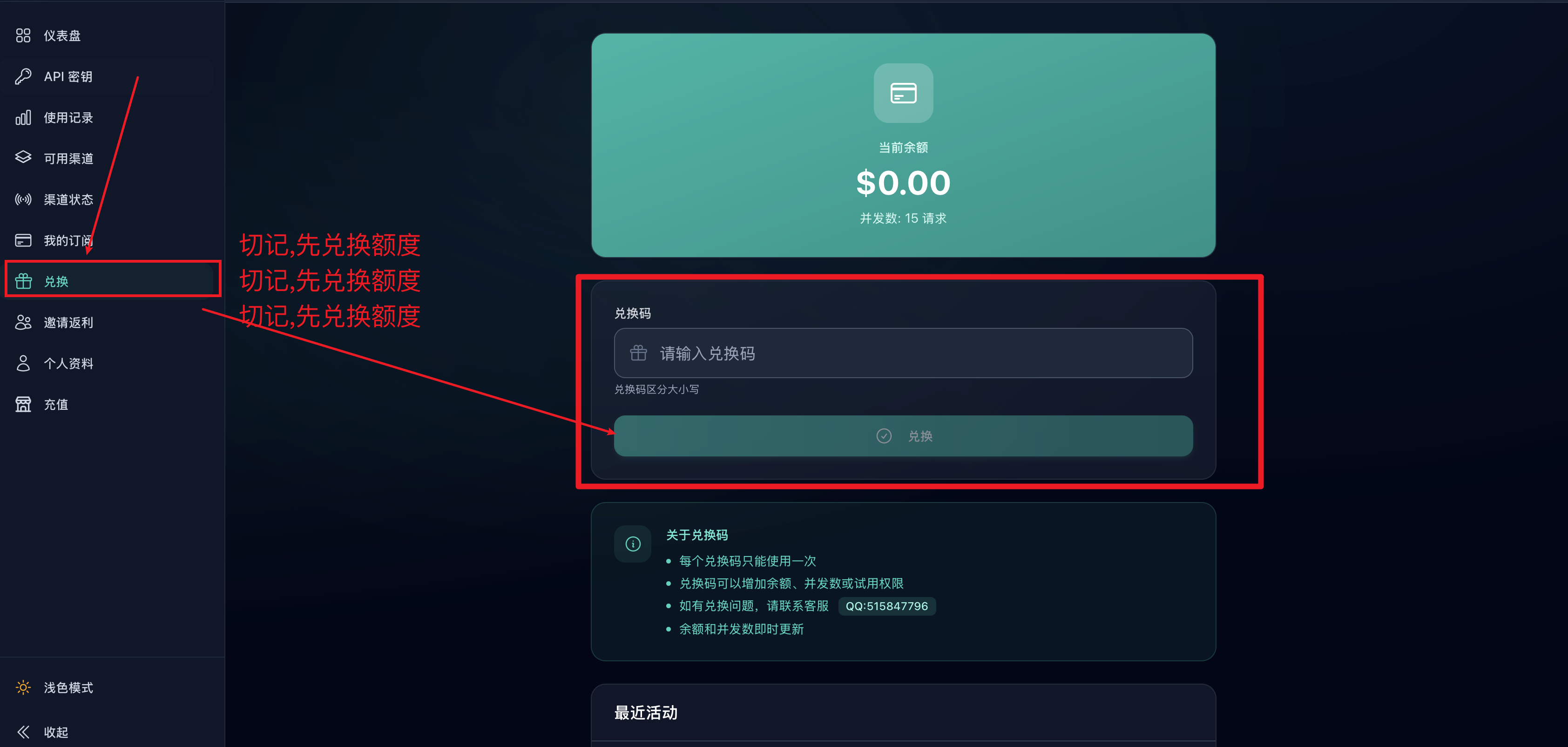
2.1 功能说明
“兑换”页面用于输入兑换码,为当前账号开通余额、并发数、试用权限或模型访问权限。
2.2 操作步骤
- 登录平台后,在左侧菜单栏点击“兑换”。
- 在“兑换码”输入框中填写平台提供的兑换码。
- 确认兑换码填写无误后,点击“兑换”按钮。
- 兑换成功后,页面上方的“当前余额”和“并发数”会即时更新。
2.3 注意事项
- 兑换码区分大小写,请严格按原始兑换码输入。
- 每个兑换码只能使用一次。
- 如兑换失败,请确认兑换码是否已使用、是否输入错误、是否存在空格。
- 若仍无法兑换,请联系平台客服处理。
3. 查看可用渠道和模型
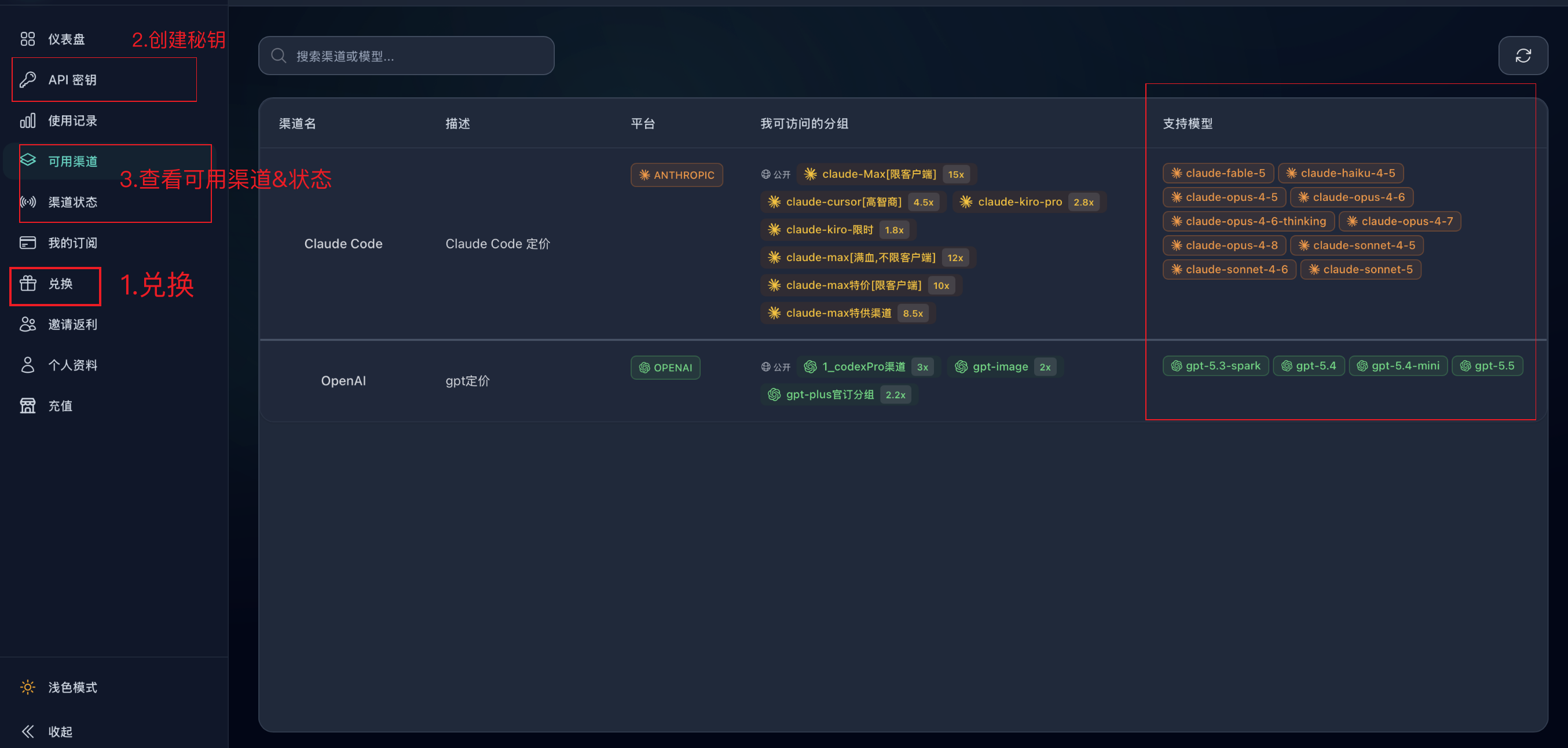
3.1 功能说明
“可用渠道”页面用于查看当前账号已经开通的模型渠道、平台、可访问分组和支持模型。
该页面中的“支持模型”是后续接口调用时填写 model 参数的重要依据。
3.2 操作步骤
- 在左侧菜单栏点击“可用渠道”。
- 查看当前账号可访问的渠道列表。
- 重点关注以下字段:
- 渠道名:例如 Claude Code、OpenAI
- 平台:例如 ANTHROPIC、OPENAI
- 我可访问的分组:表示当前账号可用的分组或线路
- 支持模型:表示该渠道下可以调用的模型名称
- 如渠道较多,可使用顶部搜索框输入渠道名或模型名进行筛选。
- 若刚完成兑换但页面未更新,可点击右上角刷新按钮重新加载。
3.3 字段说明
| 字段 | 说明 |
|---|---|
| 渠道名 | 当前可使用的模型渠道或线路名称 |
| 描述 | 渠道的用途或定价说明 |
| 平台 | 模型提供方或协议类型,例如 OPENAI、ANTHROPIC |
| 我可访问的分组 | 当前账号具备访问权限的分组 |
| 支持模型 | 当前分组/渠道可调用的模型名称 |
3.4 使用建议
- 后续调用 API 时,模型名必须与“支持模型”中展示的名称保持一致。
- 不同分组可能对应不同倍率、限制或线路,请按实际使用场景选择。
- 若模型调用失败,先确认该模型是否出现在“可用渠道”的支持模型列表中。
4. 创建 API 密钥
4.1 打开创建密钥窗口
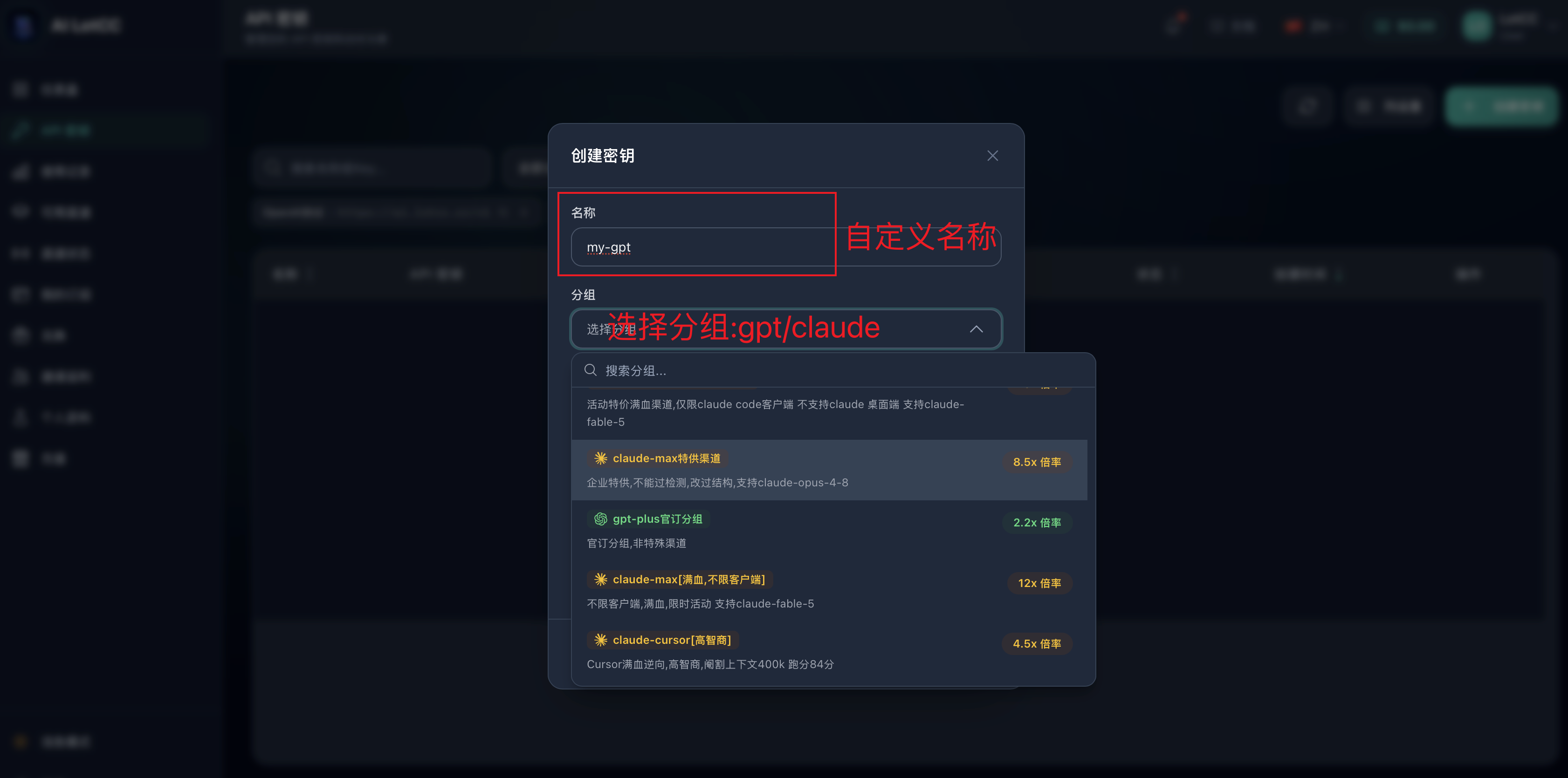
操作步骤:
- 在左侧菜单栏点击“API 密钥”。
- 点击页面中的“创建密钥”或“创建密钥组”入口。
- 系统弹出“创建密钥”窗口。
4.2 填写基本信息
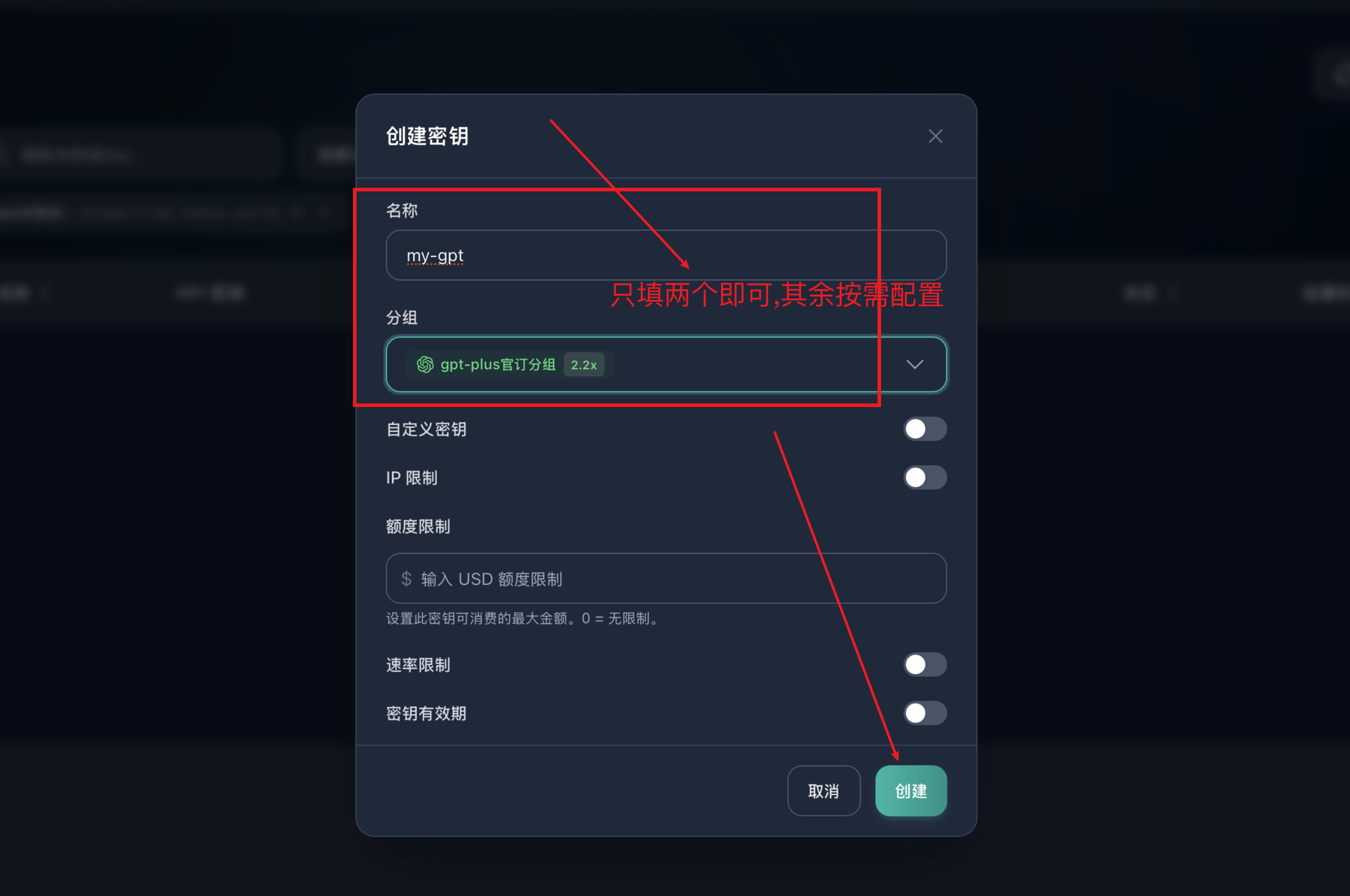
创建密钥时,通常只需要填写以下两个必填项:
- 名称
- 用于标识该密钥的用途。
- 示例:
my-gpt、my-claude、dev-key、prod-key。
- 分组
- 用于指定该密钥绑定的模型分组或线路。
- 可选择 GPT、Claude 或其他已开通分组。
填写完成后,如无特殊要求,其他选项保持默认即可,然后点击“创建”。
4.3 高级配置说明
创建密钥窗口中还可能包含以下可选配置:
| 配置项 | 说明 | 建议 |
|---|---|---|
| 自定义密钥 | 手动指定密钥内容 | 一般保持关闭,由系统自动生成 |
| IP 限制 | 限制指定 IP 才能使用该密钥 | 固定服务器调用时建议开启 |
| 额度限制 | 设置该密钥最大消费额度 | 测试环境建议设置较小额度 |
| 速率限制 | 限制请求频率 | 有防滥用要求时开启 |
| 密钥有效期 | 设置密钥过期时间 | 临时项目或外部合作场景建议开启 |
4.4 创建 GPT 密钥建议
如果需要调用 GPT/OpenAI 相关模型:
- 名称可填写
my-gpt。 - 分组选择 GPT 或 OpenAI 相关分组,例如
gpt-plus官订分组。 - 保持其他配置默认。
- 点击“创建”。
4.5 创建 Claude 密钥建议
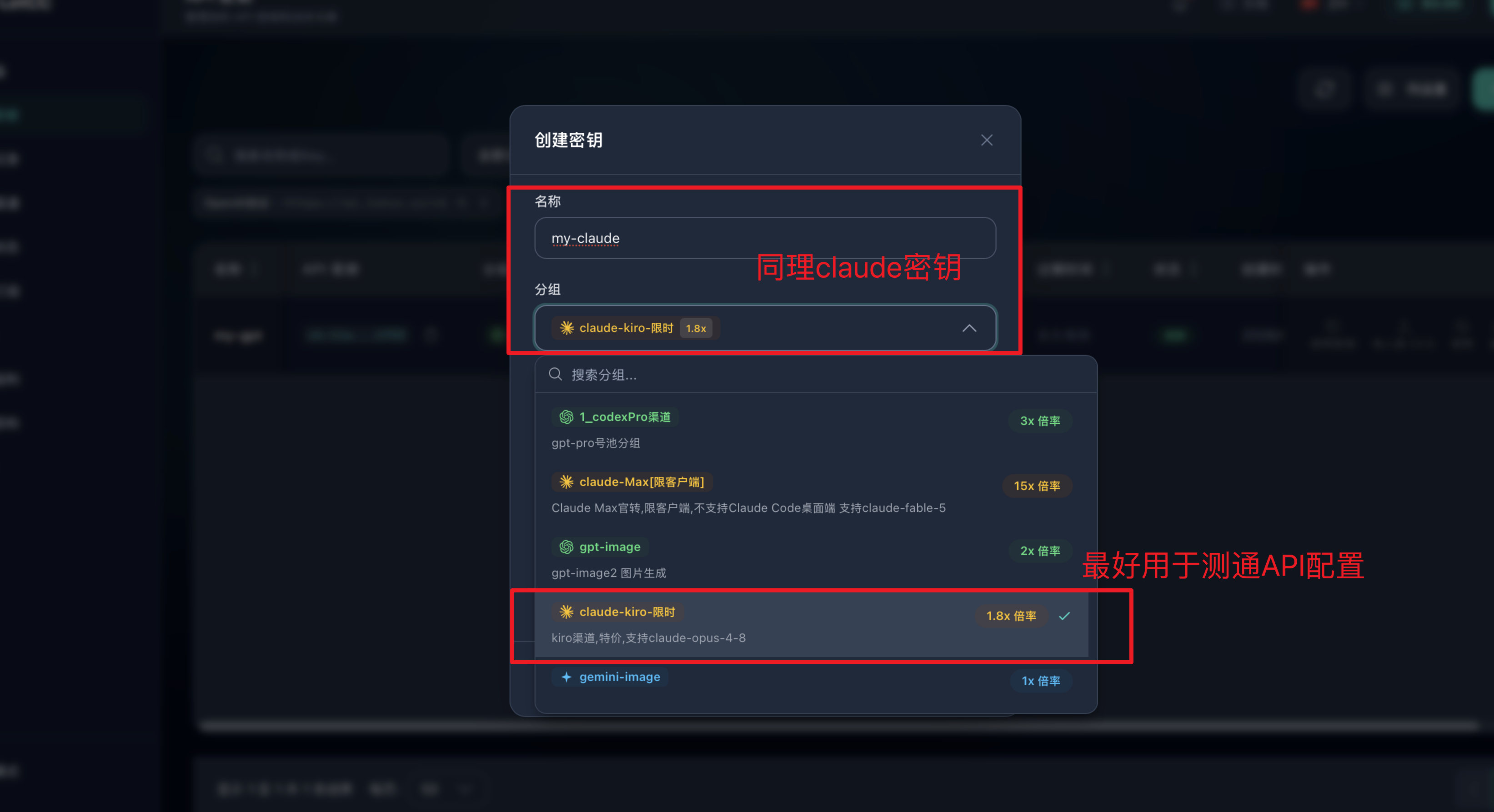
如果需要调用 Claude 相关模型:
- 名称可填写
my-claude。 - 点击“分组”下拉框。
- 在搜索框中输入
claude快速筛选 Claude 相关分组。 - 可按需选择支持 Claude 的分组,例如
claude-kiro-限时。 - 确认分组选中后,点击“创建”。
说明:
claude-kiro-限时这类分组适合用于测试 Claude API 配置是否打通。- 不同 Claude 分组可能存在不同倍率、客户端限制和模型支持范围,请以页面展示为准。
5. 管理和使用 API 密钥
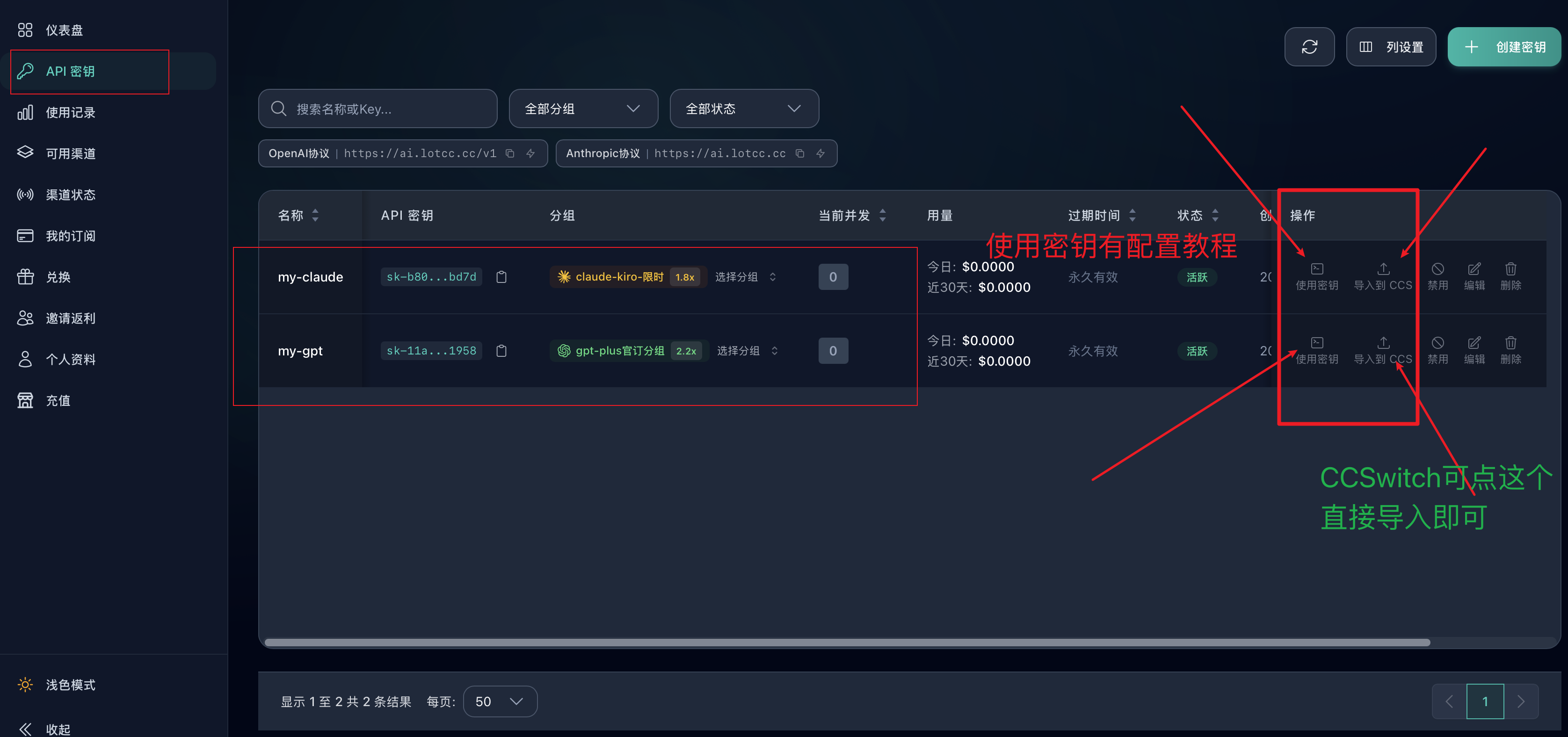
5.1 页面说明
“API 密钥”页面用于查看、搜索、筛选、复制和管理已创建的 API Key。
页面通常包含以下信息:
| 字段 | 说明 |
|---|---|
| 名称 | 密钥名称,用于区分用途 |
| API 密钥 | 脱敏展示的 API Key,可点击复制 |
| 分组 | 当前密钥绑定的模型分组 |
| 当前并发 | 当前正在使用该密钥的并发请求数 |
| 用量 | 今日和近 30 天消耗情况 |
| 过期时间 | 密钥有效期 |
| 状态 | 活跃、禁用等状态 |
| 创建时间 | 密钥创建时间 |
| 操作 | 使用密钥、导入、禁用、编辑、删除等 |
5.2 查看密钥使用教程
- 在左侧点击“API 密钥”。
- 在密钥列表中找到目标密钥。
- 点击该行右侧的“使用密钥”。
- 按页面提示查看配置教程、接口地址和使用方式。
5.3 复制 API Key 手动配置
- 在“API 密钥”列表中找到目标密钥。
- 点击 API 密钥旁边的复制按钮。
- 在第三方客户端或程序中填写 API Key。
- 根据协议类型填写对应 Base URL。
页面中可能展示以下协议地址:
| 协议 | 地址 |
|---|---|
| OpenAI 协议 | https://ai.vexcc.cc/v1 |
| Anthropic 协议 | https://ai.vexcc.cc |
说明:
- 平台访问地址是
https://ai.vexcc.cc。 - API 调用地址以页面中“OpenAI协议 / Anthropic协议”展示为准。
- 第三方客户端通常需要同时填写 API Key 和 Base URL。
5.4 导入到 CCSwitch / CCS
如果使用 CCSwitch 客户端,可优先使用一键导入方式:
- 进入“API 密钥”页面。
- 找到需要使用的密钥。
- 点击右侧“导入到 CCS”。
- 按页面提示完成导入。
该方式比手动复制 API Key 和 Base URL 更方便,适合普通用户使用。
5.5 日常管理操作
| 操作 | 说明 |
|---|---|
| 禁用 | 临时停用密钥,适合密钥泄露或暂停使用场景 |
| 编辑 | 修改密钥名称、分组或限制配置 |
| 删除 | 删除不再使用的密钥,删除前请确认无业务依赖 |
| 列设置 | 调整表格显示字段 |
| 搜索 | 按名称或 Key 快速查找密钥 |
| 分组筛选 | 只查看指定分组下的密钥 |
| 状态筛选 | 只查看活跃或禁用状态的密钥 |
安全建议:
- API Key 不要公开发布到网页、聊天记录、截图或代码仓库。
- 生产环境建议单独创建密钥,不要与测试环境共用。
- 发现密钥泄露后,应立即禁用或删除,并重新创建。
- 固定服务器调用场景建议启用 IP 限制。
- 测试密钥建议设置额度限制,避免异常消耗。
6. 查看渠道状态
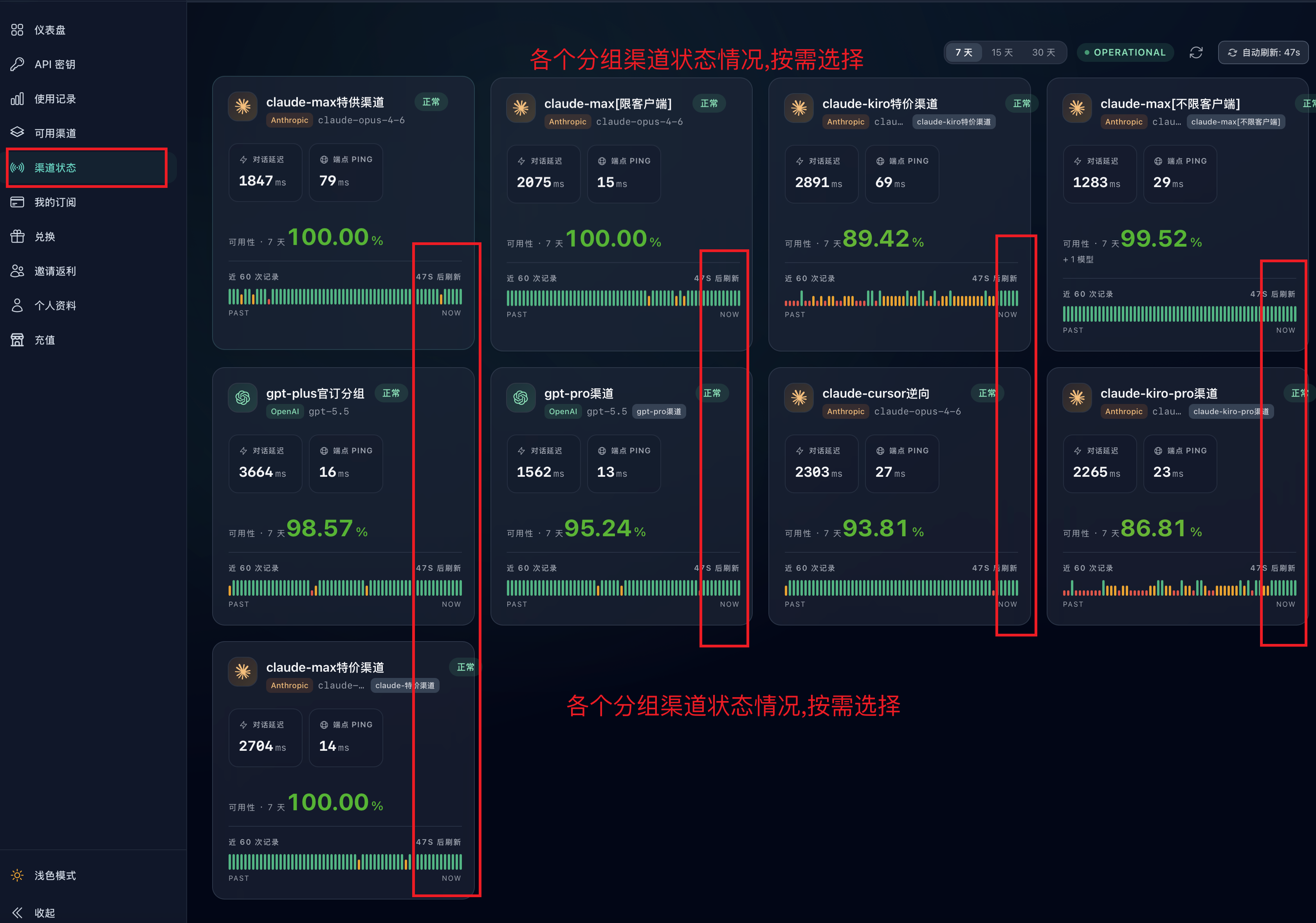
6.1 功能说明
“渠道状态”页面用于查看各模型分组或线路的运行状态、延迟、PING 和可用性,帮助用户选择当前更稳定的渠道。
6.2 操作步骤
- 在左侧菜单栏点击“渠道状态”。
- 查看页面中各个渠道卡片。
- 根据可用性、对话延迟、端点 PING 和近 60 次记录判断稳定性。
- 如需查看更长时间范围,可切换顶部的“7天 / 15天 / 30天”。
- 页面会自动刷新,也可手动点击刷新按钮。
6.3 指标说明
| 指标 | 说明 | 判断建议 |
|---|---|---|
| 状态 | 渠道当前是否正常 | 优先选择“正常”的渠道 |
| 对话延迟 | 模型响应耗时 | 数值越低越好 |
| 端点 PING | 节点连接延迟 | 数值越低越好 |
| 可用性 | 最近一段时间的稳定比例 | 越接近 100% 越稳定 |
| 近 60 次记录 | 最近多次检测结果 | 绿色越多越稳定,黄色/红色越多波动越大 |
6.4 选择渠道建议
优先选择满足以下条件的分组或渠道:
- 状态为“正常”。
- 可用性较高。
- 近 60 次记录中绿色占比较高。
- 黄色、红色异常记录较少。
- 对话延迟和端点 PING 较低。
- 支持当前业务需要的目标模型。
如果某个渠道近期出现较多黄色或红色记录,说明线路存在波动,建议切换到更稳定的分组后再使用。
7. 常见使用场景
7.1 新用户首次配置
推荐流程:
- 登录
https://ai.vexcc.cc。 - 点击“兑换”,输入兑换码并兑换额度。
- 点击“API 密钥”,创建新的密钥。
- 创建密钥时填写名称并选择分组。
- 点击“可用渠道”,确认可调用的模型名称。
- 点击“API 密钥”中的“使用密钥”查看配置教程。
- 将 API Key 和 Base URL 配置到客户端或程序中。
- 如使用 CCSwitch,直接点击“导入到 CCS”。
- 进入“渠道状态”查看线路稳定性,按需切换分组。
7.2 配置 OpenAI 协议客户端
- 在“API 密钥”页面复制 GPT/OpenAI 相关密钥。
- Base URL 填写页面展示的 OpenAI 协议地址,例如:
https://ai.vexcc.cc/v1
- Model 填写“可用渠道”页面中展示的模型名。
- 保存配置后进行测试调用。
7.3 配置 Anthropic / Claude 协议客户端
- 在“API 密钥”页面复制 Claude 相关密钥。
- Base URL 填写页面展示的 Anthropic 协议地址,例如:
https://ai.vexcc.cc
- Model 填写“可用渠道”页面中展示的 Claude 模型名。
- 保存配置后进行测试调用。
7.4 使用 CCSwitch
- 进入“API 密钥”页面。
- 找到需要导入的密钥。
- 点击“导入到 CCS”。
- 按客户端提示完成导入。
- 导入后测试模型调用是否正常。
8. 常见问题
8.1 兑换后没有看到余额或权限变化怎么办?
处理建议:
- 刷新当前页面。
- 确认兑换码是否输入正确,特别是大小写。
- 如仍未生效,联系QQ客服:515847796处理。
8.2 创建密钥时应该选择哪个分组?
处理建议:
- GPT/OpenAI 模型选择 GPT 或 OpenAI 相关分组。
- Claude 模型选择 Claude 相关分组。
- 测试连通性时可优先选择低倍率、状态稳定的分组。
- 最终以“可用渠道”和“渠道状态”页面展示为准。
8.3 模型调用失败怎么办?
按以下顺序排查:
- API Key 是否复制完整。
- Base URL 是否填写正确。
- 模型名是否与“可用渠道”页面完全一致。
- 密钥状态是否为“活跃”。
- 密钥分组是否支持目标模型。
- 账号是否有余额或额度。
- “渠道状态”中对应渠道是否正常。
8.4 CCSwitch 应该手动配置还是一键导入?
优先使用“导入到 CCS”按钮一键导入。只有在一键导入不可用时,再手动复制 API Key 和 Base URL 配置。
8.5 API Key 泄露后怎么办?
立即执行以下操作:
- 在“API 密钥”页面找到泄露的密钥。
- 点击“禁用”或“删除”。
- 重新创建新的密钥。
- 更新客户端或程序中的配置。
- 检查近期用量是否异常。
9. 操作顺序速查
最短路径:
- 兑换:左侧“兑换” -> 输入兑换码 -> 点击“兑换”
- 创建密钥:左侧“API 密钥” -> 创建密钥 -> 填名称 -> 选分组 -> 点击“创建”
- 查看模型:左侧“可用渠道” -> 查看支持模型
- 使用密钥:左侧“API 密钥” -> 点击“使用密钥”查看教程
- CCSwitch:左侧“API 密钥” -> 点击“导入到 CCS”
- 看状态:左侧“渠道状态” -> 选择稳定渠道