01
准备 Cursor 与项目
先打开 Cursor,并用 File → Open Folder 打开项目根目录。
- 1安装最新版 Cursor。
- 2打开需要开发的项目文件夹,不要只打开单个文件。
- 3在 AI Vetcc 后台创建并复制自己的
sk-API 密钥。
本页面向 Windows 用户;请先在 AI Vetcc 后台创建一个可用的 Claude API 密钥。
先打开 Cursor,并用 File → Open Folder 打开项目根目录。
sk- API 密钥。密钥只存在本机,不要粘贴到聊天记录、代码仓库或截图里。
sk-你的中转站密钥 都是占位符。请替换为后台“复制 API 密钥”得到的完整内容;不要加额外空格或引号。settings.json 提交进 Git,也不要把 Key 写到项目的共享 .claude/settings.json。推荐使用 Anthropic 官方 Windows 安装脚本。安装完成后,关闭并重新打开终端再验证。
按 Win 键搜索 PowerShell,右键或正常打开后执行。
irm https://claude.ai/install.ps1 | iex安装结束后,新开一个 PowerShell 窗口执行检查。
claude --version
claude doctorclaude doctor 没有阻断性错误,即代表 CLI 可用。若提示找不到 claude,先完全关闭终端与 Cursor 后重开。把中转站连接信息存到用户级配置文件。Windows 下 ~/.claude 就是 %USERPROFILE%\.claude。
在 PowerShell 执行以下命令,目录不存在会自动创建,然后会用记事本打开配置文件。
New-Item -ItemType Directory -Force "$env:USERPROFILE\.claude"
notepad "$env:USERPROFILE\.claude\settings.json"env 合并到原有 JSON 对象中,并确认逗号与花括号格式正确。从 AI Vetcc 后台的“使用密钥”复制 API 密钥,并替换占位符。
{
  "env": {
    "ANTHROPIC_BASE_URL": "https://ai.vexcc.cc",
    "ANTHROPIC_AUTH_TOKEN": "sk-你的中转站密钥",
    "ANTHROPIC_MODEL": "claude-sonnet-4-6",
    "CLAUDE_CODE_ENABLE_GATEWAY_MODEL_DISCOVERY": "1"
  }
}保存 JSON 后重开 Cursor,或在项目目录重新打开 Claude Code。
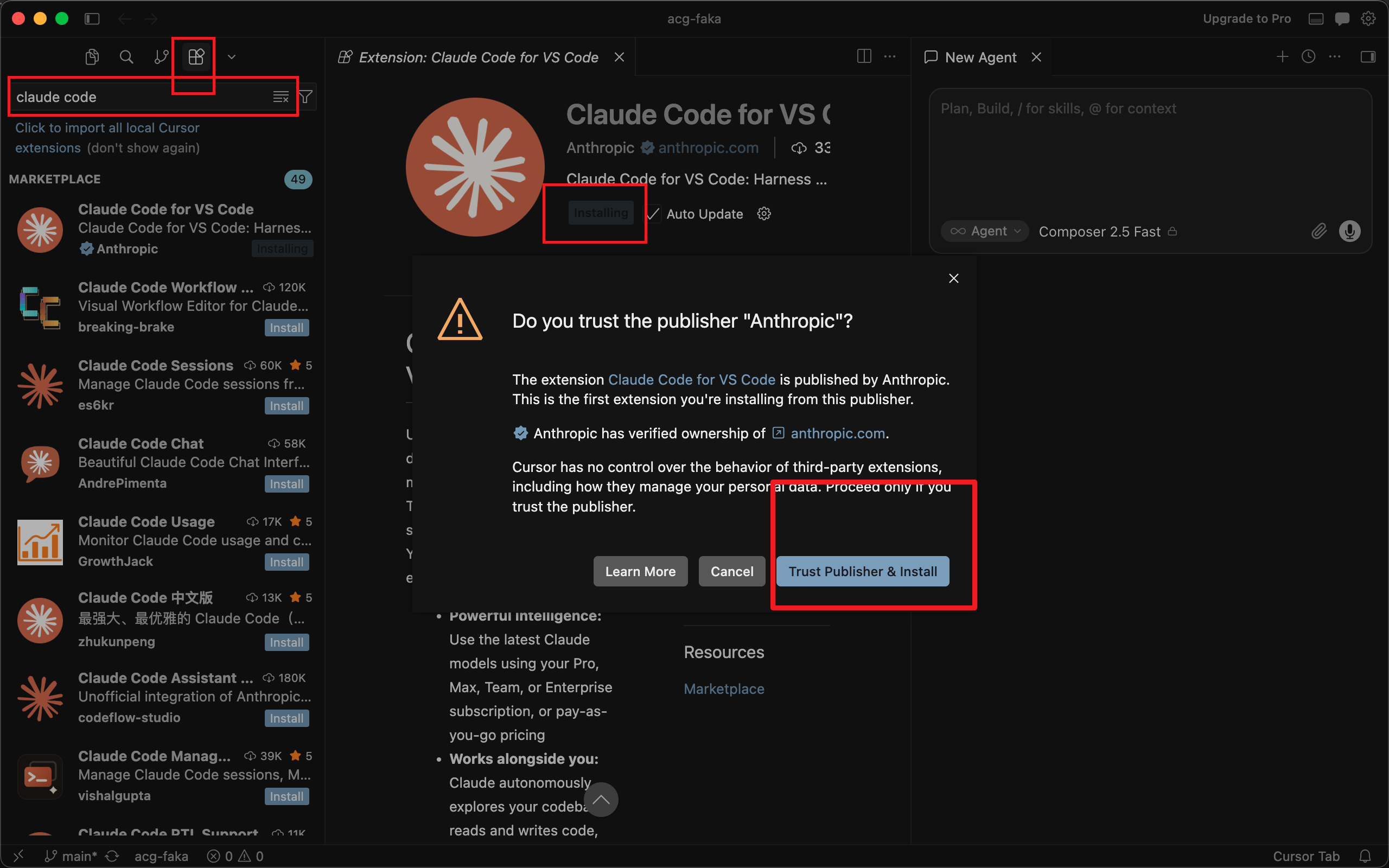
Ctrl + S 保存,文件名必须是 settings.json,不是 settings.json.txt。只安装发布者为 Anthropic 的官方扩展;不要因为名称相似误装第三方扩展。
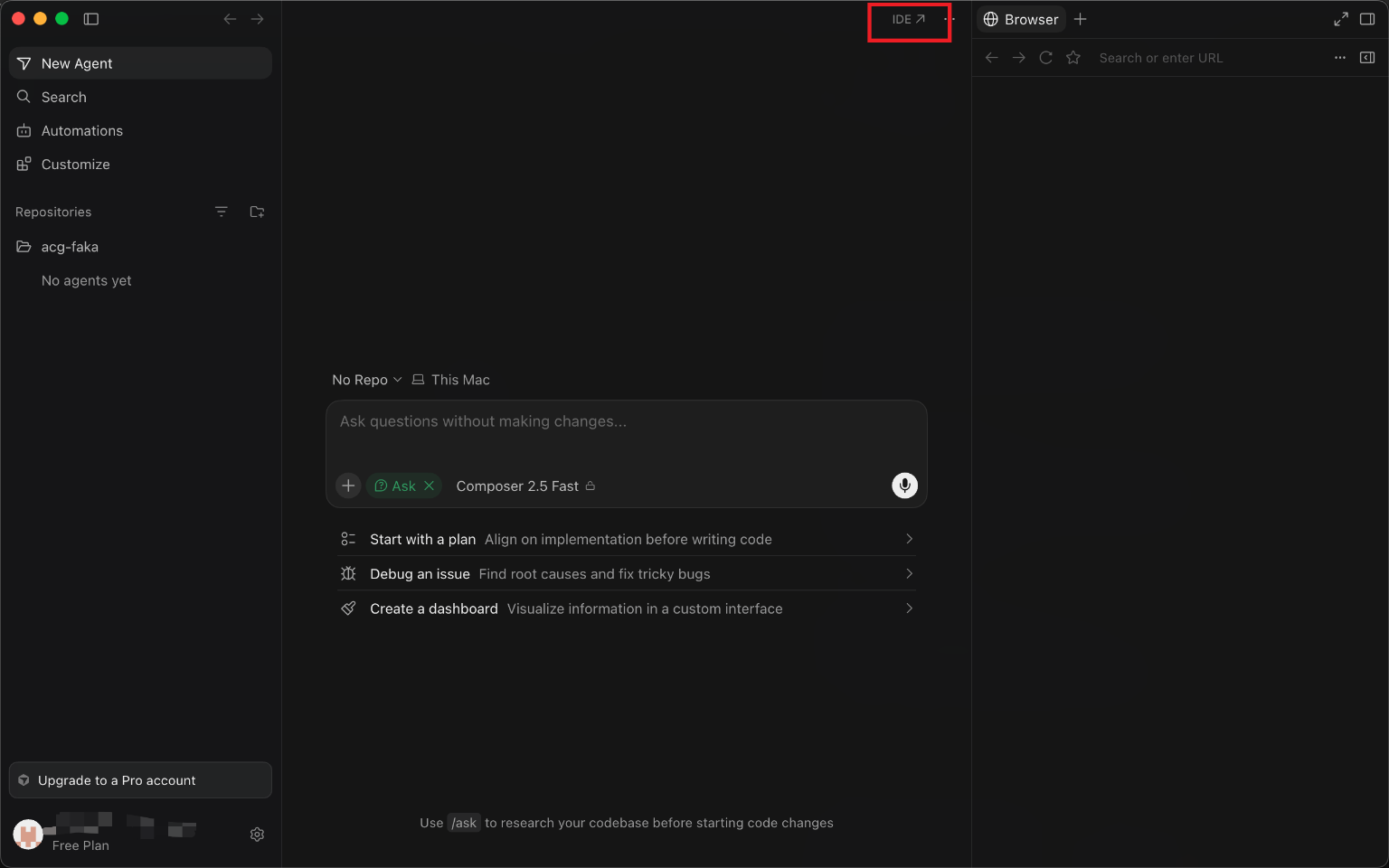
如果你当前在 Cursor Agent 首页,点击右上角红框标出的 IDE 按钮,进入项目编辑器界面。
按 Ctrl + Shift + X 打开扩展,搜索 claude code。
安装完成后,在 Cursor 右侧 Agent 区顶部点击 Claude Code 标签。
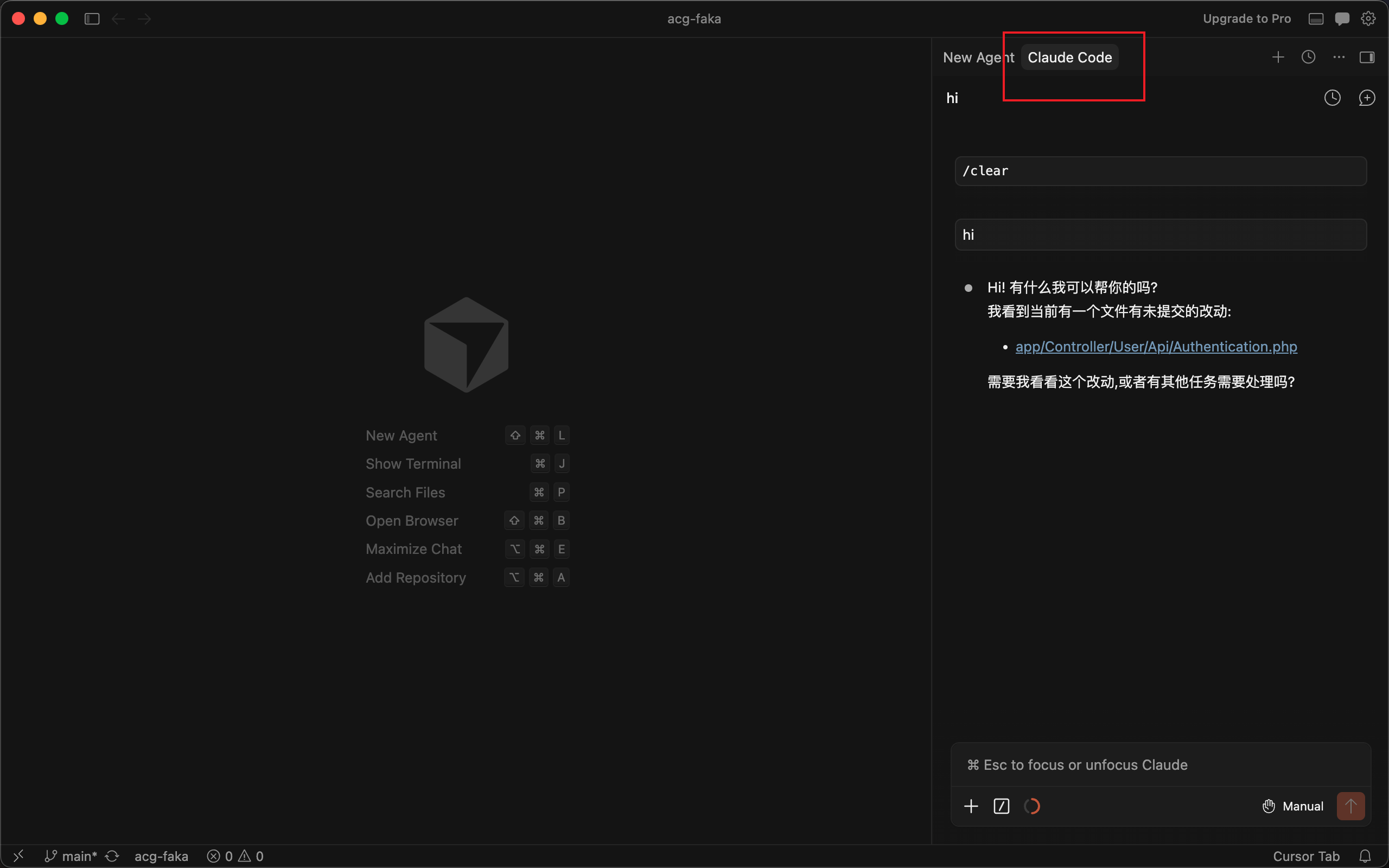
先从只读任务开始,确认项目识别、模型连接和权限提示都正常,再让 Claude 修改代码。
在 Claude Code 标签输入下面这段。
先阅读这个项目的目录结构,告诉我主要模块和启动命令。
先不要修改任何文件,也不要执行有副作用的命令。用清晰边界的任务描述,结果更稳定。
/clear 清空无关上下文。先检查配置文件路径、JSON 格式、Key 和 Cursor 是否完全重启。
| 现象 | 优先检查 |
|---|---|
找不到 claude | 重新打开 PowerShell 与 Cursor,再运行 claude --version;确认官方安装脚本已完成。 |
| 401 / Key 无效 | 重新从后台复制完整 sk- 密钥;确认放在 ANTHROPIC_AUTH_TOKEN 内,没有多余空格。 |
| 配置没生效 | 确认文件实际路径是 %USERPROFILE%\.claude\settings.json,且 JSON 没有语法错误;完全退出 Cursor 后重开。 |
| 404 / 路径错误 | ANTHROPIC_BASE_URL 使用 https://ai.vexcc.cc;不要填写 OpenAI Chat Completions 的 /v1/chat/completions 地址。 |
| Cursor 看不到 Claude Code | 在扩展市场确认已安装发布者为 Anthropic 的官方扩展;用命令面板搜索 “Claude Code” 并选择打开新标签。 |